ComfyUI Anfängerleitfaden: Erste Schritte mit knotenbasierter KI-Bildgenerierung 2025
Vollständiger ComfyUI-Leitfaden für Anfänger. Installation, erster Workflow, wesentliche Knoten und Tipps für den Einstieg in knotenbasierte Stable Diffusion.
ComfyUI ist die leistungsstärkste Benutzeroberfläche für Stable Diffusion. Für Anfänger ist es auch einschüchternd. Die knotenbasierte Oberfläche sieht komplex aus, aber sobald Sie die Grundlagen verstehen, bietet sie mehr Kontrolle als jede andere Option.
Schnelle Antwort: ComfyUI ist eine knotenbasierte Benutzeroberfläche für Stable Diffusion, die maximale Flexibilität und Leistung bietet. Beginnen Sie mit der Installation über die portable Version (Windows) oder git clone (Mac/Linux), laden Sie ein Checkpoint-Modell herunter, laden Sie den Standard-Workflow und generieren Sie Ihr erstes Bild. Die Lernkurve beträgt ca. 2-4 Stunden bis zur grundlegenden Kompetenz.
- ComfyUI bietet mehr Kontrolle als Automatic1111, aber mit einer Lernkurve
- Installation dauert 15-30 Minuten mit der portablen Version
- Grundlegender Workflow: Checkpoint laden → Text kodieren → KSampler → VAE dekodieren → Speichern
- Knotenverbindungen repräsentieren Datenfluss—Farben zeigen Datentypen an
- Mindestens 8 GB VRAM, 12 GB+ empfohlen
- Einmal gelernt, können Workflows einfach gespeichert und geteilt werden
Warum ComfyUI statt Automatic1111?
Lassen Sie mich erklären, warum sich das Erlernen von ComfyUI lohnt:
Vorteile von ComfyUI
Leistung:
- Nutzt weniger VRAM für dieselben Aufgaben
- In vielen Fällen schnellere Generierung
- Besseres Speichermanagement
- Effiziente Stapelverarbeitung
Flexibilität:
- Vollständige Kontrolle über jeden Schritt
- Verschiedene Modelle einfach mischen
- Komplexe Workflows möglich
- Einfaches Experimentieren
Reproduzierbarkeit:
- Workflows sind in sich geschlossen
- Exakte Konfigurationen teilen
- Visuelles Debugging
- Verstehen, was passiert
Erweiterte Funktionen:
- Bessere ControlNet-Handhabung
- Komplexe LoRA-Kombinationen
- Multi-Modell-Pipelines
- Benutzerdefiniertes Knoten-Ökosystem
Wann Automatic1111 ausreicht
- Schnelle, einfache Generierung
- Sie wollen eine vertraute Oberfläche
- Keine komplexen Workflows erforderlich
- Begrenztes technisches Interesse
Meine Empfehlung
Lernen Sie ComfyUI. Die anfängliche Lernkurve zahlt sich mit mehr Fähigkeiten und besserem Verständnis der Funktionsweise von Stable Diffusion aus.
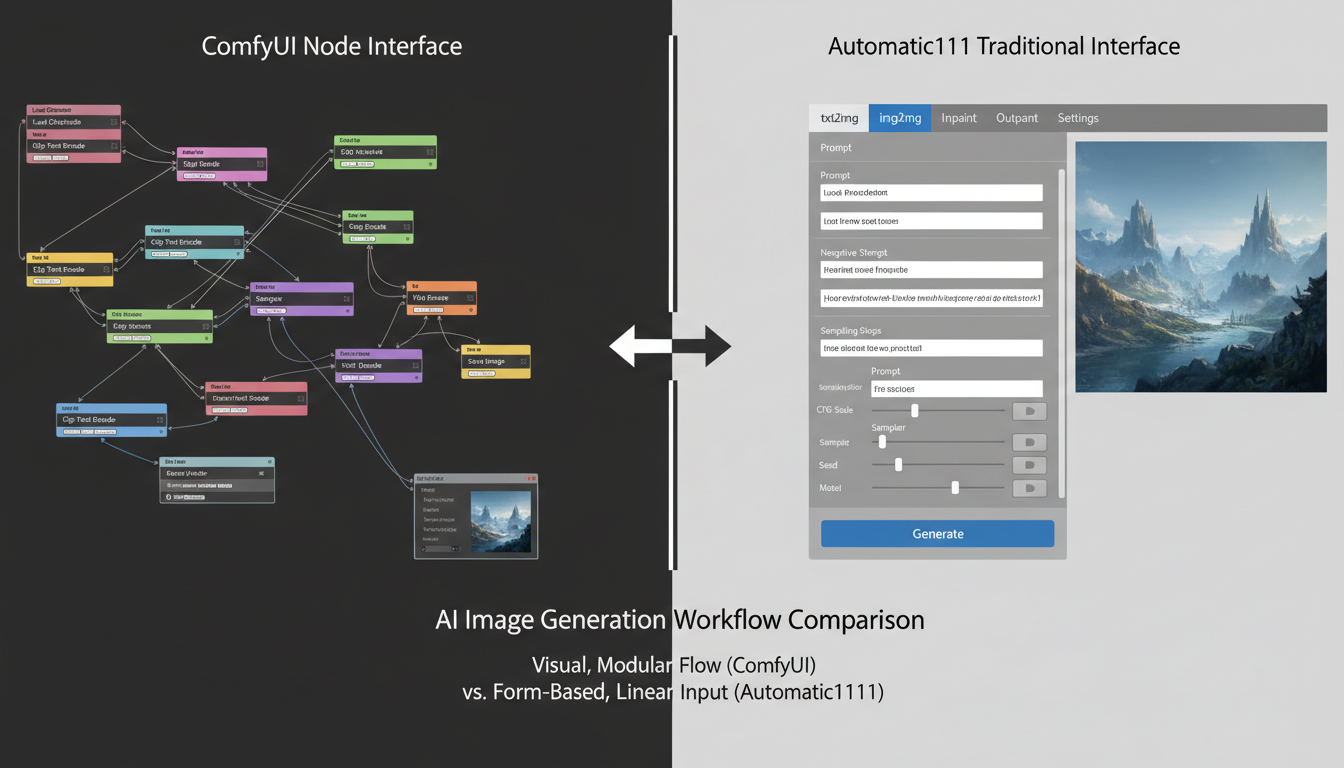 ComfyUI bietet mehr Leistung auf Kosten der anfänglichen Komplexität
Installation
Windows (Portabel - Empfohlen)
Schritt 1: Herunterladen
- Gehen Sie zu ComfyUI GitHub Releases
- Laden Sie das neueste portable Paket herunter
- Entpacken Sie in einen Ordner (vermeiden Sie Leerzeichen im Pfad)
Schritt 2: Erster Start
- Doppelklicken Sie auf
run_nvidia_gpu.bat - Warten Sie auf die erste Einrichtung (kann beim ersten Mal einige Minuten dauern)
- Browser öffnet sich bei
http://127.0.0.1:8188
Schritt 3: Modell herunterladen
- Holen Sie sich einen Checkpoint von CivitAI oder Hugging Face
- Platzieren Sie ihn in
ComfyUI/models/checkpoints/ - Aktualisieren Sie die Oberfläche
Mac/Linux (Git Clone)
Schritt 1: Voraussetzungen
## Python 3.10+ erforderlich
python3 --version

## Git erforderlich
git --version
Schritt 2: Klonen und Installieren
git clone https://github.com/comfyanonymous/ComfyUI.git
cd ComfyUI
pip install -r requirements.txt
Schritt 3: Ausführen
python main.py
## Browser öffnet sich bei http://127.0.0.1:8188
Ordnerstruktur
Nach der Installation sollten Sie die Ordner verstehen:
ComfyUI/
├── models/
│ ├── checkpoints/ # Hauptmodelle (.safetensors)
│ ├── loras/ # LoRA-Dateien
│ ├── vae/ # VAE-Dateien
│ ├── controlnet/ # ControlNet-Modelle
│ ├── upscale_models/ # Upscaler
│ └── embeddings/ # Textuelle Inversionen
├── input/ # Eingabebilder
├── output/ # Generierte Bilder
└── custom_nodes/ # Erweiterungen
Knoten verstehen
ComfyUI verwendet durch Linien verbundene Knoten. Jeder Knoten macht eine Sache. Linien übertragen Daten zwischen Knoten.
Wie Knoten funktionieren
Eingänge (linke Seite):
- Empfangen Daten von anderen Knoten
- Farbige Punkte zeigen Datentyp an
- Müssen kompatible Typen verbinden
Ausgänge (rechte Seite):
- Senden Daten an andere Knoten
- Farbe entspricht Datentyp
- Können mit mehreren Eingängen verbunden werden
Knoten-Körper:
- Enthält Einstellungen/Parameter
- Dropdown-Menüs für Auswahlen
- Zahleneingaben für Werte
Datentypen (Farben)
| Farbe | Datentyp | Beschreibung |
|---|---|---|
| Rosa | MODEL | Geladenes Checkpoint-Modell |
| Gelb | CLIP | Text-Encoder-Komponente |
| Lila | VAE | Bild-Encoder/Decoder |
| Orange | CONDITIONING | Kodierte Text-Prompts |
| Cyan | LATENT | Bild im latenten Raum |
| Grün | IMAGE | Tatsächliche Bilddaten |
Beim Verbinden von Knoten müssen die Farben übereinstimmen. Sie können MODEL nicht direkt mit CONDITIONING verbinden.
Wesentliche Knoten
Checkpoint laden:
- Lädt Ihre Modelldatei
- Ausgänge: MODEL, CLIP, VAE
CLIP Text Encode:
- Konvertiert Text in Conditioning
- Eingänge: CLIP, Text
- Ausgänge: CONDITIONING
KSampler:
- Hier findet die eigentliche Generierung statt
- Eingänge: MODEL, positives/negatives Conditioning, LATENT
- Ausgänge: LATENT (generiertes Bild)
VAE Decode:
- Konvertiert Latent in sichtbares Bild
- Eingänge: VAE, LATENT
- Ausgänge: IMAGE
Bild speichern:
- Speichert in Ausgabeordner
- Eingänge: IMAGE
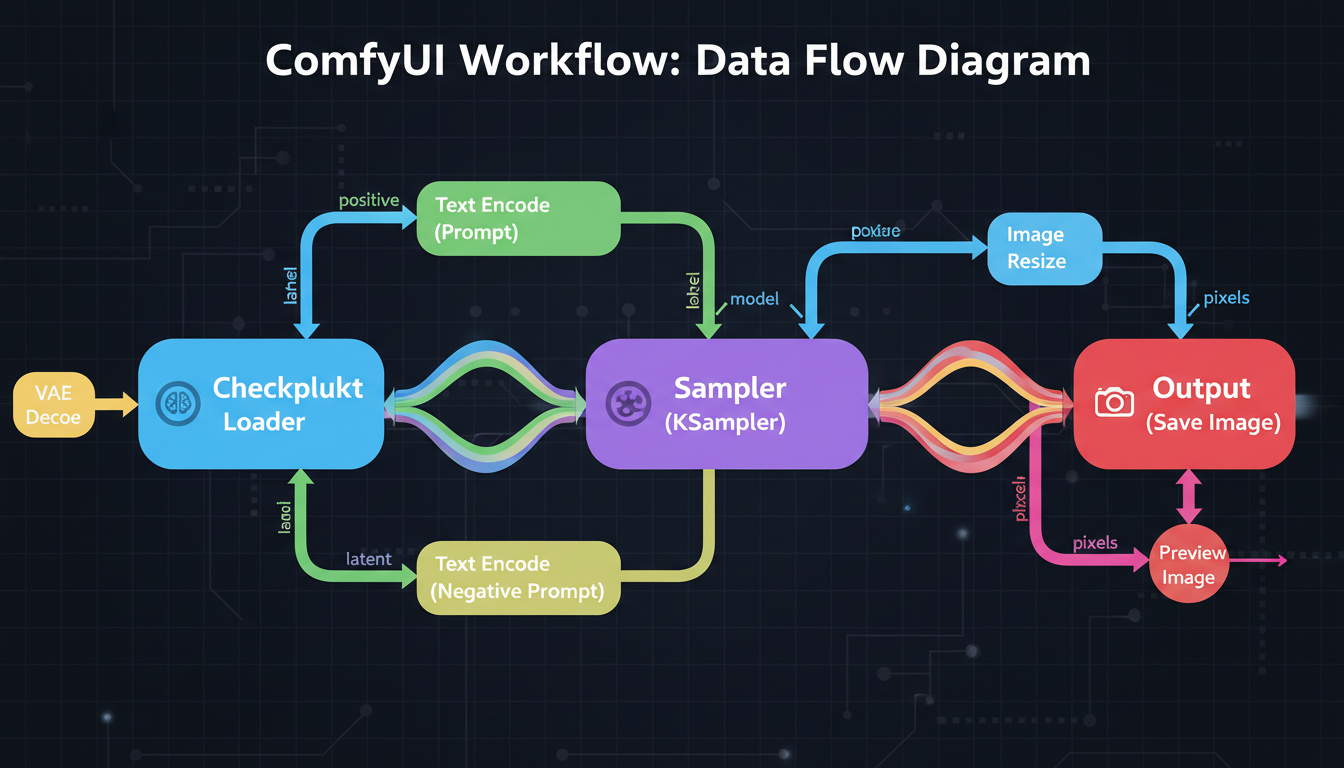 Das Verstehen von Knotenverbindungen ist der Schlüssel zu ComfyUI
Ihr erster Workflow
Lassen Sie mich Sie durch die Erstellung eines grundlegenden Bildgenerierungs-Workflows führen.
Schritt 1: Standard-Workflow laden
Wenn ComfyUI startet, erscheint ein Standard-Workflow. Falls nicht:
- Klicken Sie auf die Schaltfläche „Load Default"
- Oder ziehen Sie ein Workflow-PNG hinein
Der Standard-Workflow enthält alles, was für die grundlegende Generierung erforderlich ist.
Schritt 2: Modell auswählen
- Finden Sie den Knoten „Load Checkpoint"
- Klicken Sie auf das Dropdown-Menü
- Wählen Sie Ihr heruntergeladenes Modell
- Wenn keine Modelle erscheinen, haben Sie keine in
models/checkpoints/platziert
Schritt 3: Prompts schreiben
Positiver Prompt (was Sie wollen):
- Finden Sie den CLIP Text Encode, der mit „positive" verbunden ist
- Geben Sie Ihren Prompt in das Textfeld ein
- Beispiel:
schöne Landschaft, Berge, Sonnenuntergang, detailliert, 8k
Negativer Prompt (was zu vermeiden ist):
- Finden Sie den CLIP Text Encode, der mit „negative" verbunden ist
- Geben Sie Qualitätsnegative ein
- Beispiel:
verschwommen, niedrige Qualität, schlecht, hässlich
Schritt 4: Einstellungen konfigurieren
Im KSampler-Knoten:
Kostenlose ComfyUI Workflows
Finden Sie kostenlose Open-Source ComfyUI-Workflows für Techniken in diesem Artikel. Open Source ist stark.
seed: Zufallszahl für Reproduzierbarkeit. Verwenden Sie -1 für zufällig.
steps: Generierungsschritte. 20-30 für die meisten Modelle.
cfg: Prompt-Befolgung. 5-8 typisch.
sampler_name: Algorithmus. euler oder dpmpp_2m sind gute Standardwerte.
scheduler: Schritt-Scheduler. normal oder karras funktionieren gut.
denoise: Wie viel zu ändern ist. 1.0 für Text-zu-Bild.
Schritt 5: Generieren
- Klicken Sie auf die Schaltfläche „Queue Prompt" (oder drücken Sie Strg+Enter)
- Beobachten Sie den Fortschritt in den Knotenrändern
- Das Bild erscheint im Vorschau-/Speicherknoten
- Finden Sie das gespeicherte Bild im
output/-Ordner
Fehlerbehebung bei der ersten Generierung
„Kein Checkpoint geladen":
- Stellen Sie sicher, dass das Modell im richtigen Ordner ist
- Aktualisieren Sie die Seite nach dem Hinzufügen von Modellen
- Überprüfen Sie, ob die Dateierweiterung .safetensors oder .ckpt ist
Nicht genug Speicher:
- Versuchen Sie eine kleinere Auflösung (768x768 → 512x512)
- Schließen Sie andere GPU-nutzende Programme
- Verwenden Sie ein kleineres Modell
Schwarzes oder verrauschtes Bild:
- Überprüfen Sie, ob VAE verbunden ist
- Überprüfen Sie, ob das Modell mit der Auflösung kompatibel ist
- Versuchen Sie einen anderen Seed
Praktische Workflows
Text zu Bild (Grundlegend)
Der Standard-Workflow. Sie haben:
- Checkpoint lädt Ihr Modell
- Zwei CLIP-Encoder (positiv/negativ)
- Leeres Latent-Bild (leere Leinwand)
- KSampler führt Generierung durch
- VAE Decode zeigt Bild
- Bild speichern speichert Ergebnis
Bild zu Bild
Vorhandenes Bild ändern:
- Fügen Sie den Knoten „Load Image" hinzu
- Verbinden Sie mit dem Knoten „VAE Encode"
- VAE Encode-Ausgang → KSampler latent_image-Eingang
- Setzen Sie denoise < 1.0 (typisch 0.5-0.8)
Niedrigerer Denoise = mehr vom Original erhalten.
Mit LoRAs
Stil-/Charakter-LoRAs hinzufügen:
- Fügen Sie den Knoten „Load LoRA" hinzu
- Verbinden Sie Checkpoint MODEL → LoRA MODEL-Eingang
- Verbinden Sie Checkpoint CLIP → LoRA CLIP-Eingang
- Verbinden Sie LoRA-Ausgänge → Rest des Workflows
- Setzen Sie Stärke (0.5-1.0)
Mehrere LoRAs? Verketten Sie sie.
Möchten Sie die Komplexität überspringen? Apatero liefert Ihnen sofort professionelle KI-Ergebnisse ohne technische Einrichtung.
Upscaling
Auflösung verbessern:
- Fügen Sie „Upscale Image" oder modellbasierten Upscaler hinzu
- Verbinden Sie nach VAE Decode
- Speichern Sie die vergrößerte Version
Oder verwenden Sie Latent-Upscaling für bessere Qualität (komplexerer Workflow).
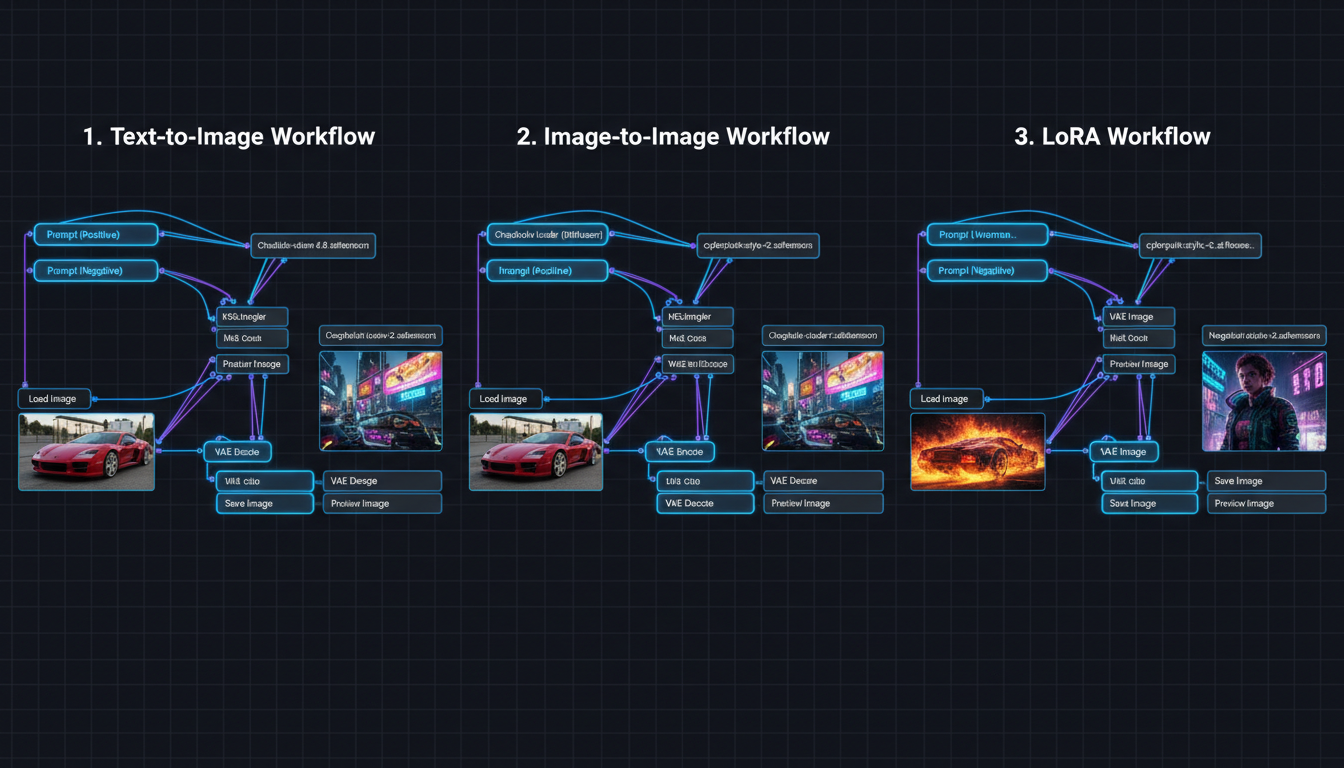 Verschiedene Workflows für verschiedene Anwendungsfälle
Benutzerdefinierte Knoten
Die Leistung von ComfyUI kommt von benutzerdefinierten Knoten—Erweiterungen, die Funktionen hinzufügen.
Installation benutzerdefinierter Knoten
Methode 1: ComfyUI Manager (Empfohlen)
- Installieren Sie zuerst ComfyUI Manager
- Starten Sie ComfyUI neu
- Klicken Sie auf die Schaltfläche „Manager"
- Durchsuchen und installieren Sie Knoten
- Starten Sie nach der Installation neu
Methode 2: Manuell
cd ComfyUI/custom_nodes
git clone https://github.com/[author]/[node-repo].git
## ComfyUI neu starten
Wesentliche benutzerdefinierte Knoten
ComfyUI Manager:
- Knoten-/Modell-Installer
- Fehlerbehebungstools
- Unverzichtbar für jeden
Impact Pack:
- Zusätzliche Sampler
- Upscaling-Tools
- Gesichtskorrekturen
ControlNet Auxiliary Preprocessors:
- Posenerkennung
- Tiefenkarten
- Kantenerkennung
IPAdapter:
- Gesichts-/Stil-Transfer
- Charakterkonsistenz
- Referenzbasierte Generierung
WAS Node Suite:
- Viele Utility-Knoten
- Text-Tools
- Bildoperationen
Workflows finden
Workflows werden als PNG-Dateien mit eingebetteten Daten geteilt:
- CivitAI (viele geteilte Workflows)
- OpenArt.ai (Workflow-Bibliothek)
- Reddit r/comfyui
- GitHub-Repositories
Ziehen Sie ein Workflow-PNG in ComfyUI, um es zu laden.
AI-Konfiguration
ComfyUI hat keine eingebauten Inhaltsfilter. Für AI-Generierung:
Verdiene Bis Zu 1.250 $+/Monat Mit Content
Tritt unserem exklusiven Creator-Affiliate-Programm bei. Werde pro viralem Video nach Leistung bezahlt. Erstelle Inhalte in deinem Stil mit voller kreativer Freiheit.
Verwenden Sie geeignete Modelle
- CyberRealistic (realistisch)
- Pony Diffusion (Anime)
- epiCRealism (realistisch)
Platzieren Sie in models/checkpoints/.
AI-LoRAs
- Finden Sie auf CivitAI
- Platzieren Sie in
models/loras/ - Fügen Sie Load LoRA-Knoten hinzu
- Setzen Sie geeignete Stärke
Keine zusätzliche Konfiguration erforderlich
Im Gegensatz zu Automatic1111 hat ComfyUI keine Sicherheitsprüfer zum Deaktivieren. Die Modelle selbst bestimmen die Fähigkeit.
Häufige Probleme und Lösungen
Problem: Knoten verbinden sich nicht
Ursache: Inkompatible Datentypen.
Lösung: Überprüfen Sie, ob Farben übereinstimmen. Können MODEL nicht direkt mit IMAGE verbinden.
Problem: Workflow-Fehler
Ursache: Fehlende Modelle oder Knoten.
Lösung:
- Installieren Sie fehlende benutzerdefinierte Knoten
- Laden Sie erforderliche Modelle herunter
- Überprüfen Sie Dateipfade
Problem: Langsame Generierung
Ursache: Hohe Auflösung, viele Schritte, begrenzter VRAM.
Lösung:
- Niedrigere Auflösung
- Weniger Schritte (20 ist oft genug)
- Schließen Sie andere Programme
- Verwenden Sie fp16/fp8, falls verfügbar
Problem: Jedes Mal gleiche Ausgabe
Ursache: Fester Seed.
Lösung: Setzen Sie Seed auf -1 für zufällig.
Problem: Gespeicherte Bilder nicht gefunden
Ursache: Im falschen Ordner suchen.
Lösung: Überprüfen Sie den ComfyUI/output/-Ordner.
Tipps für Anfänger
Einfach anfangen
Versuchen Sie nicht sofort komplexe Workflows. Meistern Sie zuerst das grundlegende Text-zu-Bild.
Funktionierende Workflows speichern
Wenn etwas funktioniert:
- Klicken Sie auf die Schaltfläche „Save"
- Speichern Sie als .json-Datei
- Oder speichern Sie Workflow-Bild (hat eingebettete Daten)
Verwenden Sie Vorschau-Knoten
Fügen Sie überall „Preview Image"-Knoten hinzu, um Zwischenergebnisse zu sehen. Hilft beim Debugging.
Lernen Sie Tastaturkürzel
- Strg+Enter: Prompt in Warteschlange stellen
- Strg+Umschalt+Enter: Vorne in Warteschlange stellen
- Strg+D: Ausgewählte Knoten duplizieren
- Strg+A: Alles auswählen
- Entf/Rücktaste: Ausgewähltes löschen
Lesen Sie Knotenbeschreibungen
Bewegen Sie den Mauszeiger über Knoten und Eingänge für Tooltips, die erklären, was sie tun.
Treten Sie der Community bei
- Reddit: r/comfyui
- Discord-Server
- YouTube-Tutorials
- CivitAI-Workflows
Wann Cloud-Alternativen verwenden
ComfyUI ist leistungsstark, erfordert aber:
- Hardware-Investition
- Lernzeit
- Laufende Wartung
Plattformen wie Apatero bieten:
- Keine Einrichtung erforderlich
- Eingebaute Charakterkonsistenz
- Videogenerierung
- Pay-per-Use-Preise
Erwägen Sie Cloud, wenn:
- Sie keine leistungsfähige GPU haben
- Sie sofortige Ergebnisse wollen
- Charakterkonsistenz Priorität hat
- Sie Videogenerierung benötigen
Erwägen Sie lokal, wenn:
- Sie Hardware haben
- Sie maximale Kontrolle wollen
- Datenschutz kritisch ist
- Sie technisches Lernen genießen
Häufig gestellte Fragen
Ist ComfyUI schwieriger als Automatic1111?
Anfangs ja. Aber es wird intuitiver, sobald Sie Knoten verstehen. Der visuelle Ablauf hilft Ihnen zu verstehen, was passiert.
Welche GPU brauche ich?
Mindestens 8 GB VRAM (GTX 1070, RTX 2060-Level). 12 GB+ empfohlen für komfortable Nutzung (RTX 3060, 4070). Mehr VRAM = höhere Auflösung und schnellere Generierung.
Kann ich Automatic1111-Erweiterungen verwenden?
Nein, sie sind inkompatibel. Aber die meisten A1111-Funktionen haben ComfyUI-Äquivalente durch benutzerdefinierte Knoten.
Wie aktualisiere ich ComfyUI?
Für portabel: Neue Version herunterladen, Modellordner kopieren.
Für git: git pull im ComfyUI-Verzeichnis.
Wo finde ich Modelle?
CivitAI und Hugging Face sind die Hauptquellen. Laden Sie .safetensors-Dateien herunter und platzieren Sie sie in den entsprechenden Ordnern.
Kann ComfyUI Videos machen?
Ja, mit benutzerdefinierten Knoten für AnimateDiff, WAN oder ähnliches. Komplexer als Bilder, aber möglich.
Erste Schritte Checkliste
Einrichtung:
- ComfyUI herunterladen (portabel oder git)
- An guten Ort installieren/entpacken
- Mindestens ein Checkpoint-Modell herunterladen
- Modell in models/checkpoints/ platzieren
- ComfyUI erfolgreich ausführen
Erste Generierung:
- Standard-Workflow laden
- Modell in Load Checkpoint auswählen
- Einfachen positiven Prompt schreiben
- Grundlegenden negativen Prompt hinzufügen
- Auf Queue Prompt klicken
- Gespeichertes Bild in output/ finden
Nächste Schritte:
- ComfyUI Manager installieren
- img2img-Workflow ausprobieren
- LoRA hinzufügen
- Benutzerdefinierte Knoten erkunden
- Ersten benutzerdefinierten Workflow speichern
Abschließende Gedanken
ComfyUI hat eine Lernkurve, aber es ist die leistungsfähigste verfügbare Stable Diffusion-Schnittstelle. Das visuelle Knotensystem macht komplexe Workflows möglich und hilft Ihnen zu verstehen, wie KI-Bildgenerierung tatsächlich funktioniert.
Beginnen Sie mit dem Standard-Workflow. Generieren Sie einige Bilder. Experimentieren Sie mit Einstellungen. Fügen Sie schrittweise Komplexität hinzu. Innerhalb weniger Stunden werden Sie sich wohl fühlen. Innerhalb weniger Tage werden Sie es anderen Schnittstellen vorziehen.
Die Zeitinvestition zahlt sich in Fähigkeiten und Verständnis aus. Und die von Ihnen erstellten Workflows können im Laufe der Zeit gespeichert, geteilt und verfeinert werden.
Verwandte Leitfäden: Stable Diffusion AI-Einstellungen, Beste uneingeschränkte KI-Generatoren
Bereit, Ihren KI-Influencer zu Erstellen?
Treten Sie 115 Studenten bei, die ComfyUI und KI-Influencer-Marketing in unserem kompletten 51-Lektionen-Kurs meistern.
Verwandte Artikel
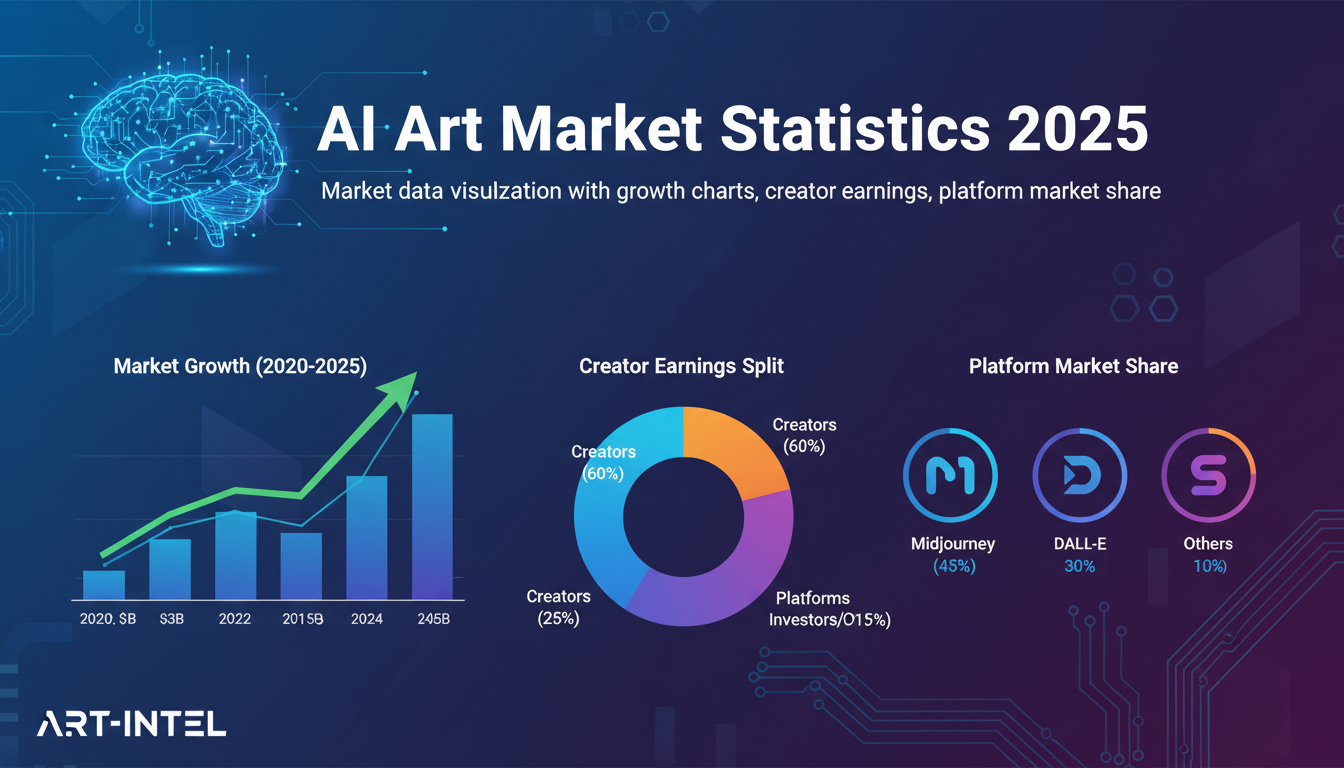
KI-Kunstmarkt Statistiken 2025: Branchengröße, Trends und Wachstumsprognosen
Umfassende KI-Kunstmarkt-Statistiken einschließlich Marktgröße, Creator-Einnahmen, Plattformdaten und Wachstumsprognosen mit mehr als 75 Datenpunkten.
KI-Automatisierungstools: Transformiere deine Geschäftsworkflows in 2025
Entdecke die besten KI-Automatisierungstools, um deine Geschäftsworkflows zu transformieren. Lerne, wie du repetitive Aufgaben automatisierst, Effizienz verbesserst und Operationen mit KI skalierst.
KI Avatar Generator: Ich habe 15 Tools für Profilbilder, Gaming und Social Media 2026 getestet
Umfassende Bewertung der besten KI Avatar Generatoren 2026. Ich habe 15 Tools für Profilbilder, 3D Avatare, Cartoon Stile, Gaming Charaktere und professionelle Anwendungsfälle getestet.